
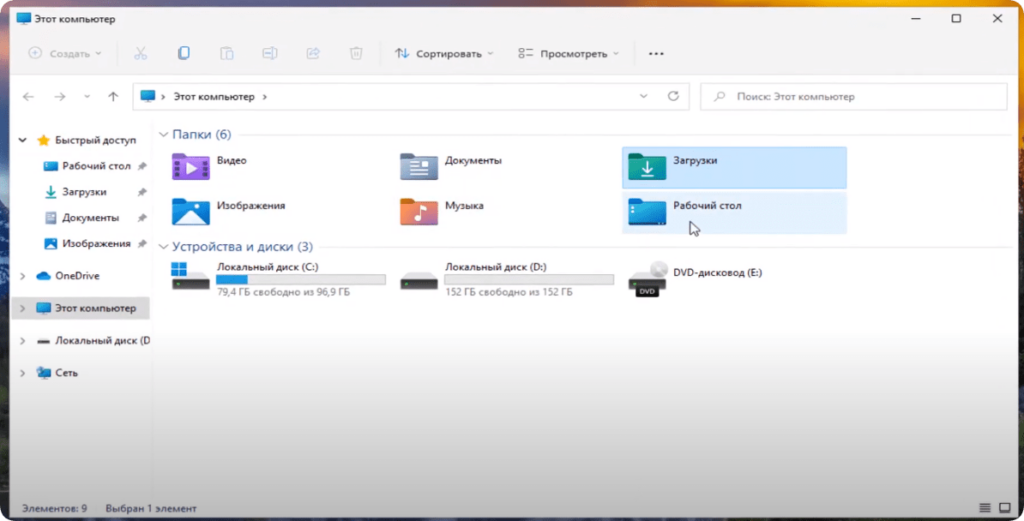
По умолчанию, в Проводнике (Этот компьютер) отображаются различные папки для быстрого доступа. Это могут быть папки: «Загрузки», «Музыка», «Видео», «3D объекты, «Документы» и прочие. Если Вам они мешают, то их отображение можно отключить в Windows 11 достаточно просто. Можно отключить определенные папки и оставить те, что вам нужны. Это упростит взаимодействие с проводником и уберет лишние элементы.
Не будем тянуть кота за одно известное место и сразу перейдет к инструкцию по отключению закрепленных папок в разделе «Этот компьютер» на Windows 11.
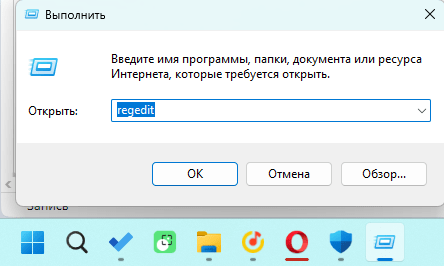
- Переходим в редактор реестра — для это нажимаем сочетание клавиш Win+R и в появившемся окне пишем regedit и жмем Enter.
- Далее перейдите в следующий раздел реестра (можно скопировать и вставить адрес и сразу перейти в раздел):
HKEY_LOCAL_MACHINE\SOFTWARE\Microsoft\Windows\CurrentVersion\Explorer\FolderDescriptions- Затем открываем {GUID} ключ для папки, которую вы хотите удалить. Список ключей:
| Рабочий стол | {B4BFCC3A-DB2C-424C-B029-7FE99A87C641} |
| Документы | {f42ee2d3-909f-4907-8871-4c22fc0bf756} |
| Загрузки | {7d83ee9b-2244-4e70-b1f5-5393042af1e4} |
| Изображения | {0ddd015d-b06c-45d5-8c4c-f59713854639} |
| Музыка | {a0c69a99-21c8-4671-8703-7934162fcf1d} |
| Видео | {35286a68-3c57-41a1-bbb1-0eae73d76c95} |
- Далее для примера возьмем скрытие папки «Музыка» -> находим и открываем папку {a0c69a99-21c8-4671-8703-7934162fcf1d} и щелкаем в свободном месте правой кнопкой мышки и выбираем Создать -> Строковый параметр.
- Называем его ThisPCPolicy и в поле значения вписываем слова Hide. Жмем Ok и готово!
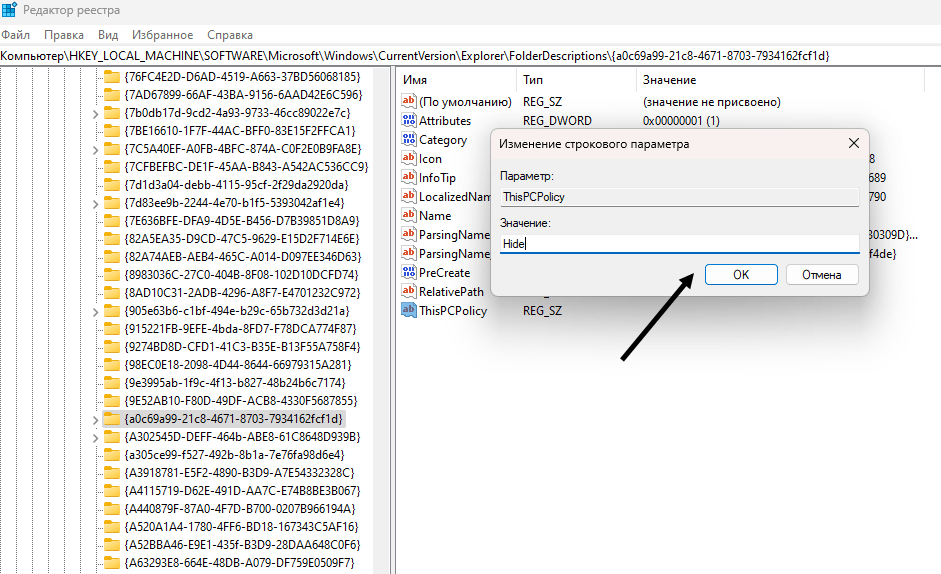
Для применения изменений останется лишь перезагрузить компьютер.
Если не понятно или не получается, то можно воспользоваться готовым reg файлом, который убирает все эти элементы. Использовать его максимально просто:
- Скачиваем и открываем архив: ;
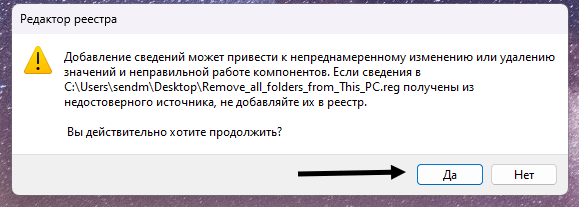
- Запускаем файл Remove_all_folders_from_This_PC.reg;
- Соглашаемся на изменения и готово.
Ссылка на архив:
Вы можете отредактировать этот файл через блокнот и удалить записи тех элементов, которые не нужно удалять.
В принципе, это все что можно посоветовать в удалении «лишних» папок в Проводнике Windows 11. Конечно, есть еще варианты, но там нужно использовать стороннее ПО, а оно нам надо?))